

Чат-бот по внутренней базе знаний в Битрикс24
ИИ-бот отвечает сотрудникам в корпоративном чате Битрикс24 по внутренней базе знаний: регламенты, HR, IT. Если ответа в базе нет или тема чувствительная — ставит задачу ответственному и сообщает сотруднику, что вопрос передан.
Скачать шаблон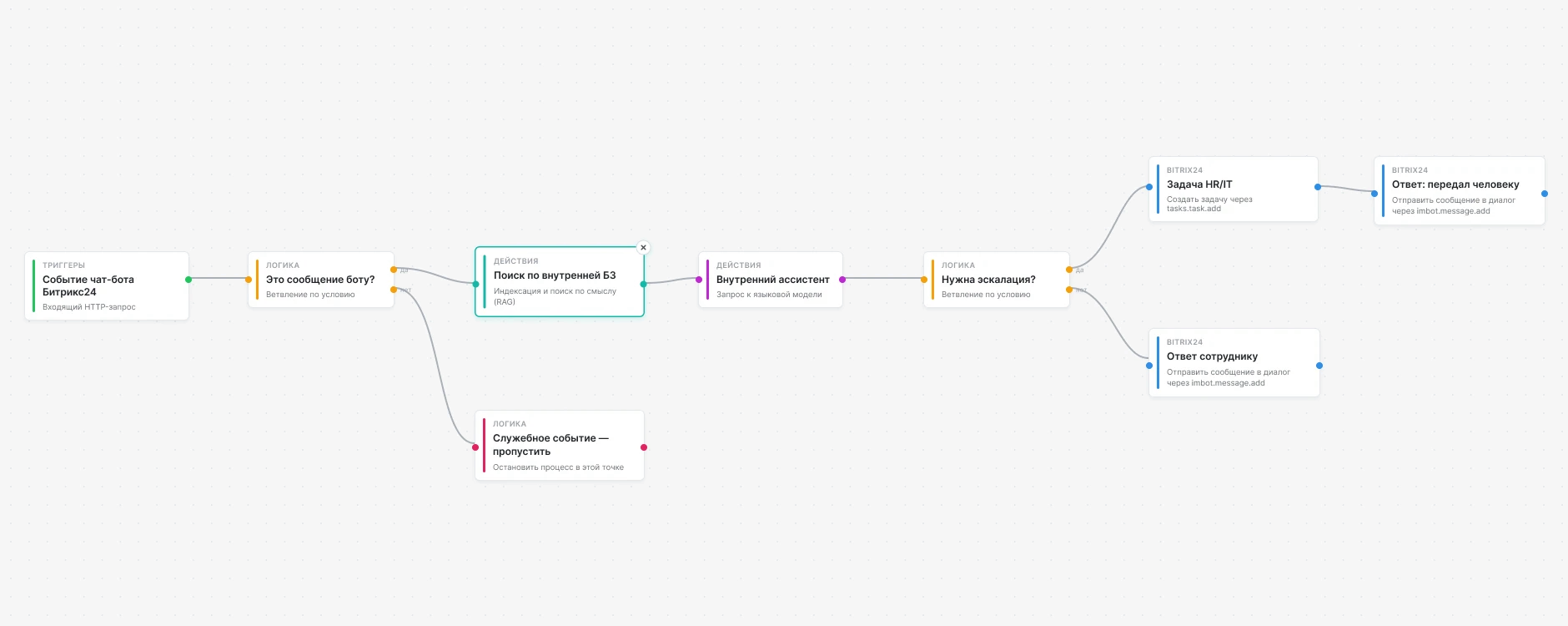
Что делает этот агент
Бот принимает сообщение сотрудника в чате Битрикс24, находит подходящие фрагменты во внутренней базе знаний через векторный поиск и отвечает строго по ним: коротко, со ссылкой на раздел или документ. Если ответа в базе нет или вопрос касается чувствительных тем — зарплат, доступов, конфликтов — бот не выдумывает ответ, а ставит задачу ответственному в HR или IT и сообщает сотруднику номер задачи.
- Ответы по регламентам, HR- и IT-вопросам прямо в чате Битрикс24
- Поиск по внутренней базе знаний, без выдумывания фактов
- Указание раздела или документа, откуда взят ответ
- Эскалация чувствительных тем задачей на HR или IT
- Сообщение сотруднику с номером задачи, если вопрос передан человеку
Для кого
Подходит компаниям на Битрикс24, где HR и IT перегружены однотипными вопросами сотрудников: рутинные ответы бот берёт на себя, а к людям попадают только вопросы, требующие человека.
Подключения и интеграции
В процессе участвуют два сервиса:
Чат-бот, задачи и сообщения сотрудникам
Поиск по базе знаний и формирование ответа
Настройка шаблона
Проверьте параметры каждого узла перед запуском шаблона. Узел — одно действие внутри рабочего процесса
Точка входа сценария. Битрикс24 присылает сюда события чат-бота, в том числе новые сообщения сотрудников, и цепочка запускается. Без этого триггера агент не начинает работать.
- Скопируйте адрес вебхука из узла.
- Зарегистрируйте чат-бота в Битрикс24 и укажите этот адрес как обработчик событий.
- Впишите ID созданного бота в переменную BOT_ID сценария.
Проверяет тип события: сообщение от сотрудника или служебное событие. Дальше идут только сообщения пользователей.
- Донастройки не требует.
Останавливает сценарий, если пришло служебное событие, а не сообщение сотрудника.
- Донастройки не требует.
Ищет по внутренней базе знаний фрагменты, релевантные вопросу сотрудника, и передаёт пять лучших в ИИ-ассистента.
- Создайте коллекцию векторного хранилища и загрузите в неё документы базы знаний: регламенты, инструкции, FAQ.
- Укажите ID коллекции в узле.
Отвечает сотруднику строго по найденным фрагментам базы знаний: прямой ответ, ссылка на раздел, следующий шаг. Не выдумывает факты. Чувствительные темы — зарплаты, доступы, конфликты — помечает маркером эскалации вместо ответа.
- Донастройка логики не требуется, промпт уже настроен.
- При необходимости отредактируйте список чувствительных тем и тон ответов в промпте под правила своей компании.
Проверяет ответ ассистента на маркер эскалации. Если маркер есть — вопрос уходит человеку, если нет — ответ отправляется сотруднику.
- Донастройки не требует.
Создаёт задачу в Битрикс24 с вопросом сотрудника, его данными и вердиктом ассистента — ответственный видит полный контекст.
- Откройте узел и в поле «Подключение» выберите или создайте Битрикс24.
- Укажите ответственного за разбор вопросов (HR или IT).
- При необходимости укажите группу/проект для таких задач.
Сообщает сотруднику в чате, что точного ответа в базе нет, вопрос передан коллегам, и называет номер созданной задачи.
- Замените контакты в тексте сообщения (@hr_team, @it_help) на реальные каналы своей компании.
- Используется то же подключение Битрикс24 и переменная BOT_ID.
Отправляет сотруднику готовый ответ ассистента в тот же диалог чата Битрикс24.
- Донастройки не требует, использует то же подключение и BOT_ID.
Скачайте сами или настроим вместе
Самостоятельно импортируйте шаблон в ИИ-агенты или напишите нам — поможем с подключениями и параметрами узлов.
Как импортировать шаблон
Пошаговая инструкция по загрузке агента в Подпислон.
Нажмите «Скачать шаблон» на этой странице — получите файл с готовой цепочкой узлов.
Войдите в аккаунт и перейдите в раздел «ИИ-агенты».
Загрузите скачанный файл — сценарий появится в списке агентов как готовая цепочка.
Укажите подключение к Битрикс24, зарегистрируйте чат-бота и впишите его ID в переменную сценария, создайте коллекцию базы знаний и загрузите в неё документы.
Укажите ответственного за задачи эскалации, замените контакты HR и IT в тексте ответа на свои, затем задайте боту тестовый вопрос и убедитесь, что ответ пришёл в чат.
Часто задаваемые вопросы
Нет. Шаблон импортируется готовой цепочкой, настройка сводится к подключению сервисов и проверке параметров узлов.
Да. После импорта шаблон открывается в конструкторе: узлы можно добавлять, удалять и менять местами, промпты ИИ-агентов — переписывать под свои задачи.
Подключение к Битрикс24 с зарегистрированным чат-ботом (его ID вписывается в переменную BOT_ID) и коллекцию векторного хранилища с документами базы знаний, которую нужно выбрать в узле поиска. Вручную указываются также ответственный за задачи эскалации и контакты HR и IT в тексте ответа, остальные параметры узлов шаблон подставляет сам.
Вы получите файл сценария. Его нужно загрузить в разделе «ИИ-агенты» личного кабинета — цепочка появится в списке агентов и будет готова к настройке.
Первого агента можно собрать и запустить бесплатно. Дальше расход зависит от тарифа ИИ-агентов — актуальные условия указаны на странице AI-агентов.
Готовы запустить процесс?
Скачайте шаблон, импортируйте его в ИИ-агенты и настройте подключения.