

ИИ-бот для поиска информации компании
Бот в Битрикс24, который по сообщению сотрудника определяет сферу деятельности компании, подбирает похожие компании из CRM и с помощью ИИ и веб-поиска оценивает их потенциал.
Скачать шаблон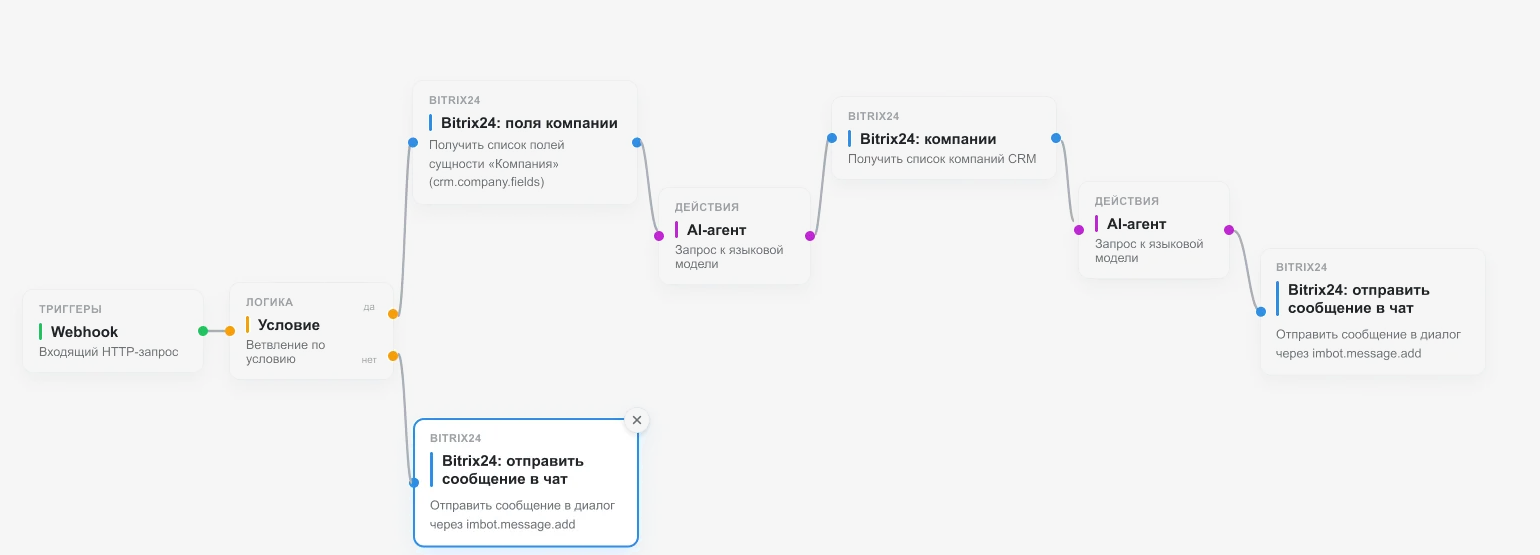
Что делает этот агент
Бот встроен в открытый чат Битрикс24. При входящем сообщении определяется отрасль компании по тексту, в CRM находятся компании той же отрасли, их потенциал оценивается через ИИ с доступом к веб-поиску, готовятся рекомендации по дальнейшим шагам и текстам писем. Ответ публикуется обратно в чат.
- Список похожих компаний из CRM по отрасли запроса
- Оценка потенциала каждой компании на основе открытых источников
- Рекомендации по дальнейшим шагам
- Готовые тексты для первого контакта
Для кого
Подходит отделам продаж, которым нужно быстро находить похожие компании в своей базе и получать первичную оценку потенциала без ручного поиска.
Подключения и интеграции
В процессе участвуют два сервиса: Битрикс24 и ИИ с веб-поиском.
CRM, задачи, чат-бот, диск, поля и календарь
Определение отрасли и оценка потенциала компаний.
Настройка шаблона
Проверьте параметры каждого узла перед запуском шаблона. Узел — одно действие внутри рабочего процесса
Webhook — точка входа сценария. Битрикс24 присылает сюда событие (новое сообщение в открытом чате или боте), и цепочка запускается. Без этого узла процесс не стартует.
- Откройте узел и в поле «Подключение» выберите или создайте Битрикс24.
- Укажите открытый канал или бота, с которого должны приходить сообщения.
- Сохраните узел — дальше события будут приходить автоматически.
Ветвление по условию: сообщение уходит дальше по цепочке, только если в нём есть запрос на подбор компаний.
- Задайте условие, по которому сообщение считается запросом на подбор.
- Проверьте ветку «иначе» — по ней процесс завершается без ответа.
Узел получает список полей сущности «Компания» через crm.company.fields — из них берётся поле отрасли.
- Укажите то же подключение Битрикс24, что и в узле Webhook.
- Убедитесь, что у пользователя подключения есть доступ к CRM.
Запрос к языковой модели: по тексту сообщения определяется отрасль компании и подбирается значение из справочника полей CRM.
- Выберите модель и подключение ИИ.
- Проверьте промпт — в нём подставляется текст сообщения и список значений поля отрасли.
Узел получает список компаний CRM, отфильтрованный по определённой отрасли.
- Укажите подключение Битрикс24.
- При необходимости ограничьте выборку количеством компаний.
Запрос к языковой модели с доступом к веб-поиску: по каждой компании собирается оценка потенциала, рекомендации и текст первого письма.
- Включите веб-поиск в настройках узла.
- Проверьте промпт — в нём подставляется список компаний из предыдущего узла.
Ответ публикуется обратно в диалог через imbot.message.add — сотрудник получает подборку прямо в чате.
- Укажите подключение Битрикс24 и бота, от имени которого отправляется ответ.
- Проверьте, что в текст сообщения подставляется результат предыдущего узла.
Скачайте сами или настроим вместе
Самостоятельно импортируйте шаблон в ИИ-агенты или напишите нам — поможем с подключениями и параметрами узлов.
Как импортировать шаблон
Пошаговая инструкция по загрузке агента в Подпислон.
Нажмите «Скачать шаблон» на этой странице — получите файл с готовой цепочкой узлов.
Войдите в аккаунт и перейдите в раздел «ИИ-агенты».
Загрузите скачанный файл — сценарий появится в списке агентов как готовая цепочка.
Укажите подключение к Битрикс24, поле отрасли в CRM и включите веб-поиск для второго ИИ-агента.
Убедитесь, что открытый канал или бот принимает события, а поле отрасли указано в настройках узлов — затем запустите агента.
Больше шаблонов категории Продажи




Часто задаваемые вопросы
Нет. Шаблон импортируется готовой цепочкой, настройка сводится к подключению сервисов и проверке параметров узлов.
Да. После импорта шаблон открывается в конструкторе: узлы можно добавлять, удалять и менять местами, промпты ИИ-агентов — переписывать под свои задачи.
Подключение к Битрикс24 для чата и CRM и подключение ИИ с доступом к веб-поиску. Остальные параметры узлов шаблон подставляет сам.
Да. Шаблон ищет компании по пользовательскому полю отрасли, и код этого поля у каждого портала свой. После импорта откройте узлы «Bitrix24: поля компании» и «Bitrix24: компании» и укажите код своего поля — иначе подбор компаний работать не будет.
Вы получите файл сценария. Его нужно загрузить в разделе «ИИ-агенты» личного кабинета — цепочка появится в списке агентов и будет готова к настройке.
Первого агента можно собрать и запустить бесплатно. Дальше расход зависит от тарифа ИИ-агентов — актуальные условия указаны на странице AI-агентов.
Готовы запустить процесс?
Скачайте шаблон, импортируйте его в ИИ-агенты и настройте подключения.